
TPVs y Datáfonos para negocios
Error 1005 en datáfono o TPV: qué significa, por qué aparece y cómo solucionarlo

Índice
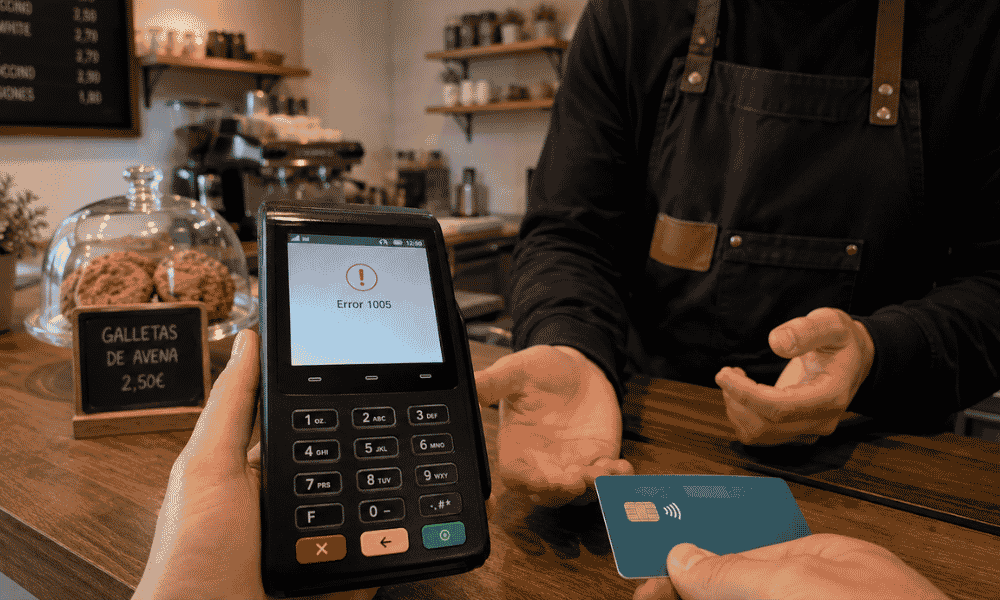
El error 1005 en un datáfono o TPV suele aparecer cuando la operación no se puede procesar correctamente, normalmente por un problema de lectura, validación o formato de la tarjeta. No es un código universal: su significado exacto depende del banco, proveedor del TPV o pasarela de pago.
Para solucionarlo rápido, repite el cobro insertando la tarjeta con chip y PIN, prueba otra tarjeta y, si el error se repite con varios clientes, reinicia el terminal y revisa la conexión. Si sigue apareciendo, contacta con el soporte del TPV o del banco indicando exactamente: “me aparece el error 1005 al cobrar”.
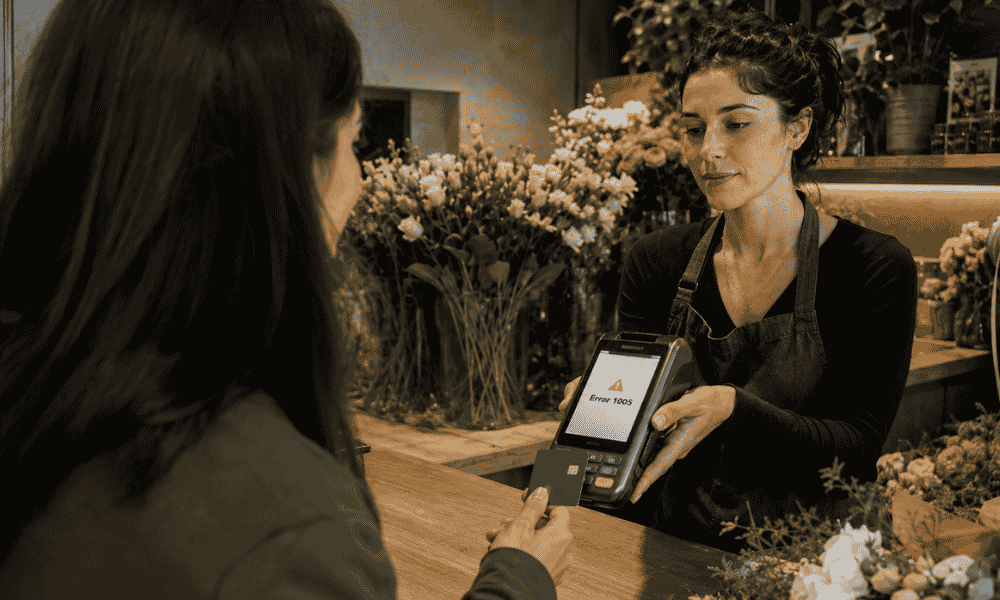
- El error 1005 puede indicar datos de tarjeta no válidos, lectura incorrecta o una respuesta propia de la pasarela de pago.
- Cómo actuar: prueba chip y PIN, otra tarjeta, reinicio del datáfono y revisión de conexión antes de llamar a soporte.
- Para prevenirlo, mantén actualizado el terminal, evita reintentos sin cambiar nada y registra cuándo aparece el error para detectar patrones.
Error 1005: qué significa en un datáfono o TPV
El error 1005 no tiene un único significado válido para todos los datáfonos. En algunas plataformas de pago, como PAYCOMET, el código 1005 aparece como “Formato de tarjeta de crédito no válido”. Esto apunta a que el sistema no reconoce correctamente los datos de la tarjeta o que el formato recibido no es válido para completar la operación.
Sin embargo, este código no debe interpretarse siempre igual. Hay proveedores de pago, pasarelas y sistemas VPOS que utilizan numeraciones propias. Por eso, si el error aparece en un TPV virtual, puede estar más relacionado con integración, parámetros, tokenización, tarjeta introducida manualmente o configuración de la pasarela. Si aparece en un datáfono físico, suele ser más práctico empezar revisando tarjeta, lectura, conexión y terminal.
| Situación | Qué puede significar el error 1005 | Primera acción recomendada | |||
|---|---|---|---|---|---|
| Datáfono físico | Lectura incorrecta de tarjeta, fallo contactless, chip no detectado o tarjeta no válida para la operación. | Insertar la tarjeta con chip y PIN y repetir una sola vez. | |||
| TPV virtual | Formato de tarjeta no válido, datos mal introducidos, fallo de token, integración o parámetro incorrecto. | Revisar número de tarjeta, fecha, CVV, módulo de pago y registro de la pasarela. | |||
| Pago contactless | Lectura NFC incompleta, tarjeta mal apoyada o autenticación insuficiente. | Cambiar a chip y PIN antes de pedir otra tarjeta. | |||
| Varias tarjetas fallan | Posible problema del terminal, conexión, proveedor o configuración del comercio. | Reiniciar datáfono, comprobar red y contactar con soporte. | |||
| Solo falla una tarjeta | Problema de esa tarjeta concreta: deterioro, caducidad, bloqueo, límites o formato no reconocido. | Pedir otra tarjeta y recomendar al cliente revisar con su banco. |
| Situación | Qué puede significar el error 1005 | Primera acción recomendada |
|---|---|---|
| Datáfono físico | Lectura incorrecta de tarjeta, fallo contactless, chip no detectado o tarjeta no válida para la operación. | Insertar la tarjeta con chip y PIN y repetir una sola vez. |
| TPV virtual | Formato de tarjeta no válido, datos mal introducidos, fallo de token, integración o parámetro incorrecto. | Revisar número de tarjeta, fecha, CVV, módulo de pago y registro de la pasarela. |
| Pago contactless | Lectura NFC incompleta, tarjeta mal apoyada o autenticación insuficiente. | Cambiar a chip y PIN antes de pedir otra tarjeta. |
| Varias tarjetas fallan | Posible problema del terminal, conexión, proveedor o configuración del comercio. | Reiniciar datáfono, comprobar red y contactar con soporte. |
| Solo falla una tarjeta | Problema de esa tarjeta concreta: deterioro, caducidad, bloqueo, límites o formato no reconocido. | Pedir otra tarjeta y recomendar al cliente revisar con su banco. |
La clave es no tratar el 1005 como si fuera siempre un error bancario clásico. A diferencia de otros errores en TPV y datáfonos, puede venir tanto de la tarjeta como de la pasarela, del modo de lectura o de la configuración técnica del sistema.
Por qué aparece el error 1005 al cobrar con tarjeta
El error 1005 al cobrar con tarjeta suele aparecer cuando el sistema no puede validar correctamente la información necesaria para procesar el pago. En un comercio físico, esto puede deberse a una lectura incompleta de la tarjeta. En ecommerce, puede estar relacionado con el formato de los datos, la pasarela o la integración.
Para resolverlo bien, conviene diferenciar entre causas relacionadas con la tarjeta, causas relacionadas con el datáfono y causas propias del TPV virtual.
Datos de tarjeta no válidos o mal leídos
Una de las causas más habituales es que el TPV no haya leído correctamente los datos de la tarjeta. Puede ocurrir con tarjetas deterioradas, chips dañados, banda magnética en mal estado, pagos contactless mal detectados o tarjetas virtuales que no se procesan bien en ese entorno.
También puede pasar si el pago se intenta en un TPV virtual y el cliente introduce mal el número de tarjeta, la fecha de caducidad o el CVV. En ese caso, el sistema puede devolver un error relacionado con formato o validación de tarjeta.
Pago contactless mal detectado
Si el error aparece pagando sin contacto, no repitas el contactless muchas veces seguidas. Lo más recomendable es cambiar el modo de lectura: insertar la tarjeta en el lector de chip y pedir el PIN. Muchas incidencias de lectura se resuelven al usar una autenticación más sólida.
Este paso es especialmente útil cuando el cliente acerca la tarjeta demasiado rápido, el terminal no termina de leerla, hay interferencias o el banco necesita una validación adicional. Si al insertar la tarjeta el pago funciona, el problema probablemente estaba en la lectura contactless.
Tarjeta deteriorada, caducada o no compatible
El error 1005 también puede aparecer si la tarjeta está dañada, caducada o no es compatible con el tipo de operación. Algunas tarjetas prepago, virtuales, de empresa o extranjeras pueden tener restricciones concretas para pagos presenciales, online, recurrentes o en determinados comercios.
Si solo falla una tarjeta y el resto funcionan, el comercio no debería insistir demasiado. Lo mejor es pedir otro método de pago y recomendar al cliente que revise la tarjeta con su banco.
Fallo de conexión o incidencia del terminal
Si el error aparece con varias tarjetas distintas, el problema ya no parece de una tarjeta concreta. En ese caso, puede haber un fallo de conexión, una incidencia temporal del proveedor, un problema de SIM, wifi, actualización pendiente o terminal bloqueado.
En este escenario, tiene sentido reiniciar el datáfono, comprobar la conexión y hacer una prueba con una operación de bajo importe si el proveedor lo permite. Si el error continúa, hay que contactar con soporte.
Error de integración en TPV virtual
En un TPV virtual, el error 1005 puede estar vinculado a la pasarela de pagos, el módulo de ecommerce, tokenización, parámetros incorrectos o datos de tarjeta mal formateados. Si aparece en una tienda online, el comercio debe revisar el panel de operaciones, el módulo de pago y los logs técnicos.
En estos casos, no basta con decir al cliente “prueba otra tarjeta”. También conviene revisar si el error ocurre en un navegador concreto, con una marca de tarjeta, en pagos guardados, en tarjetas tokenizadas o tras una actualización del plugin de pago.
Cómo solucionar el error 1005 en datáfono paso a paso
Cuando aparece el error 1005 en caja, lo importante es seguir un orden claro para no perder tiempo ni incomodar al cliente. No conviene repetir el pago cinco veces igual, porque si la lectura o el formato fallan, lo normal es que vuelva a fallar.
| Paso | Qué hacer | Por qué ayuda | |||
|---|---|---|---|---|---|
| 1 | Comprueba que el importe es correcto. | Evita repetir una operación mal lanzada o con importe equivocado. | |||
| 2 | Si era contactless, inserta la tarjeta y pide PIN. | Cambia el modo de lectura y fuerza una validación más segura. | |||
| 3 | Si falla con chip, prueba otra tarjeta. | Permite saber si el problema está en esa tarjeta concreta. | |||
| 4 | Si fallan varias tarjetas, reinicia el datáfono. | Puede resolver bloqueos temporales, fallos de software o conexión. | |||
| 5 | Comprueba wifi, datos móviles, SIM o cable de red. | El error puede estar relacionado con comunicación o procesamiento. | |||
| 6 | Guarda el justificante o captura del error. | Ayuda al soporte a identificar la operación y revisar trazas. | |||
| 7 | Contacta con soporte del TPV o banco. | Si el error se repite, el proveedor debe confirmar el significado exacto del 1005. |
| Paso | Qué hacer | Por qué ayuda |
|---|---|---|
| 1 | Comprueba que el importe es correcto. | Evita repetir una operación mal lanzada o con importe equivocado. |
| 2 | Si era contactless, inserta la tarjeta y pide PIN. | Cambia el modo de lectura y fuerza una validación más segura. |
| 3 | Si falla con chip, prueba otra tarjeta. | Permite saber si el problema está en esa tarjeta concreta. |
| 4 | Si fallan varias tarjetas, reinicia el datáfono. | Puede resolver bloqueos temporales, fallos de software o conexión. |
| 5 | Comprueba wifi, datos móviles, SIM o cable de red. | El error puede estar relacionado con comunicación o procesamiento. |
| 6 | Guarda el justificante o captura del error. | Ayuda al soporte a identificar la operación y revisar trazas. |
| 7 | Contacta con soporte del TPV o banco. | Si el error se repite, el proveedor debe confirmar el significado exacto del 1005. |
La frase más útil para soporte sería: “Me aparece error 1005 al cobrar con tarjeta. Ha ocurrido a esta hora, con este importe, en este terminal, y ya he probado chip, otra tarjeta, reinicio y conexión”. Cuantos más datos des, más fácil será distinguir entre tarjeta, terminal, red o pasarela.
Error 1005 en TPV virtual: qué revisar si ocurre en una tienda online
Si el error 1005 aparece en un TPV virtual, la solución cambia. Aquí no hay chip ni contactless, por lo que el foco está en los datos introducidos, el módulo de pago, la pasarela y la configuración del comercio.
En este caso, el cliente puede haber escrito mal el número de tarjeta, fecha de caducidad o CVV, pero también puede haber un fallo técnico en el plugin, una tokenización incorrecta, un parámetro mal enviado o una incompatibilidad con la pasarela.
| Qué revisar en TPV virtual | Por qué puede generar error 1005 | ||
|---|---|---|---|
| Número de tarjeta | Si el formato no es válido, la pasarela puede rechazar la operación antes de autorizarla. | ||
| Fecha de caducidad | Un formato incorrecto o una tarjeta caducada puede impedir la validación. | ||
| CVV | Si el campo no se envía bien, puede provocar error de validación. | ||
| Módulo de pago | Una actualización mal aplicada puede alterar parámetros o llamadas a la pasarela. | ||
| Token de tarjeta guardada | Un token inválido o caducado puede impedir reutilizar la tarjeta. | ||
| Logs de la pasarela | Permiten ver si el error viene del cliente, del comercio o de la integración. |
| Qué revisar en TPV virtual | Por qué puede generar error 1005 |
|---|---|
| Número de tarjeta | Si el formato no es válido, la pasarela puede rechazar la operación antes de autorizarla. |
| Fecha de caducidad | Un formato incorrecto o una tarjeta caducada puede impedir la validación. |
| CVV | Si el campo no se envía bien, puede provocar error de validación. |
| Módulo de pago | Una actualización mal aplicada puede alterar parámetros o llamadas a la pasarela. |
| Token de tarjeta guardada | Un token inválido o caducado puede impedir reutilizar la tarjeta. |
| Logs de la pasarela | Permiten ver si el error viene del cliente, del comercio o de la integración. |
Si tienes ecommerce, el mensaje al usuario debe ser útil. En lugar de mostrar solo “error 1005”, es mejor indicar: “No hemos podido validar los datos de la tarjeta. Revisa la numeración, fecha y CVV o prueba con otro método de pago”.
Cuándo el error 1005 es problema de la tarjeta y cuándo del TPV
La forma más rápida de detectar el origen del error es observar el patrón. Si falla solo una tarjeta, probablemente el problema está en esa tarjeta. Si falla con varias tarjetas, en distintos clientes y en el mismo terminal, entonces puede haber una incidencia del TPV, la conexión o el proveedor.
| Patrón | Origen más probable | Qué hacer | |||
|---|---|---|---|---|---|
| Falla solo con contactless | Lectura NFC incompleta o autenticación insuficiente. | Insertar tarjeta con chip y PIN. | |||
| Falla una tarjeta, pero otra funciona | Tarjeta deteriorada, caducada, bloqueada o no compatible. | Pedir otro método de pago y que el cliente consulte con su banco. | |||
| Falla con varias tarjetas | Terminal, conexión, proveedor o configuración del comercio. | Reiniciar, revisar conexión y llamar a soporte. | |||
| Falla solo en ecommerce | Datos mal introducidos, formato no válido, módulo o pasarela. | Revisar logs, módulo de pago y configuración del TPV virtual. | |||
| Falla tras actualizar el plugin | Posible incompatibilidad técnica o cambio de parámetros. | Revisar versión, configuración y soporte de la pasarela. |
| Patrón | Origen más probable | Qué hacer |
|---|---|---|
| Falla solo con contactless | Lectura NFC incompleta o autenticación insuficiente. | Insertar tarjeta con chip y PIN. |
| Falla una tarjeta, pero otra funciona | Tarjeta deteriorada, caducada, bloqueada o no compatible. | Pedir otro método de pago y que el cliente consulte con su banco. |
| Falla con varias tarjetas | Terminal, conexión, proveedor o configuración del comercio. | Reiniciar, revisar conexión y llamar a soporte. |
| Falla solo en ecommerce | Datos mal introducidos, formato no válido, módulo o pasarela. | Revisar logs, módulo de pago y configuración del TPV virtual. |
| Falla tras actualizar el plugin | Posible incompatibilidad técnica o cambio de parámetros. | Revisar versión, configuración y soporte de la pasarela. |
Este enfoque evita perder tiempo. Si el error se resuelve con otra tarjeta, no tiene sentido cambiar el datáfono. Si el error aparece con todas, el problema ya no está en el cliente.
Diferencia entre error 1005 y otros errores de datáfono
El error 1005 puede confundirse con otros códigos de TPV porque todos terminan en una operación fallida. Sin embargo, no significa lo mismo que un error por saldo insuficiente, PIN bloqueado o denegación genérica.
| Error | Qué suele indicar | Cómo actuar | |||
|---|---|---|---|---|---|
| Error 1005 | Formato de tarjeta no válido, lectura incorrecta o código propio de pasarela/proveedor. | Probar chip y PIN, otra tarjeta, reinicio, conexión y soporte. | |||
| Error 104 datáfono | Operación no permitida para esa tarjeta. | Probar otra tarjeta o que el cliente contacte con su banco. | |||
| Error 106 datáfono | Problema de PIN o validación según el entorno. | No insistir con el mismo PIN y usar otra tarjeta si procede. | |||
| Error 116 datáfono | Disponible insuficiente o rechazo por saldo/límite. | Probar otra tarjeta o revisar saldo/límite con el banco. | |||
| Error 190 datáfono | Denegación genérica sin motivo concreto. | No asumir la causa; ofrecer otro método y revisar si se repite. |
| Error | Qué suele indicar | Cómo actuar |
|---|---|---|
| Error 1005 | Formato de tarjeta no válido, lectura incorrecta o código propio de pasarela/proveedor. | Probar chip y PIN, otra tarjeta, reinicio, conexión y soporte. |
| Error 104 datáfono | Operación no permitida para esa tarjeta. | Probar otra tarjeta o que el cliente contacte con su banco. |
| Error 106 datáfono | Problema de PIN o validación según el entorno. | No insistir con el mismo PIN y usar otra tarjeta si procede. |
| Error 116 datáfono | Disponible insuficiente o rechazo por saldo/límite. | Probar otra tarjeta o revisar saldo/límite con el banco. |
| Error 190 datáfono | Denegación genérica sin motivo concreto. | No asumir la causa; ofrecer otro método y revisar si se repite. |
Por eso es importante no mezclar todos los códigos bajo la misma explicación. El error 1005 debe tratarse como un problema de validación, formato, lectura o proveedor hasta que soporte confirme el motivo exacto.
Cómo prevenir que vuelva a aparecer el error 1005
No siempre se puede evitar el error 1005, porque a veces depende de la tarjeta del cliente o de la pasarela. Pero sí puedes reducir el impacto y detectar antes si hay un patrón que afecta a tu negocio.
1. Mantén el datáfono actualizado
Un terminal desactualizado puede dar problemas de compatibilidad, lectura o comunicación. Revisa si el proveedor aplica actualizaciones automáticas y si el datáfono se reinicia correctamente después de instalarlas.
2. Cambia de contactless a chip cuando falle
Si el contactless falla, no repitas varias veces igual. Cambiar a chip y PIN permite comprobar si el problema era de lectura NFC o de autenticación. Es el paso más rápido antes de pedir otra tarjeta.
3. Revisa conexión y cobertura
Si el datáfono funciona por wifi, SIM o red móvil, comprueba que tenga buena señal. En terrazas, ferias, locales con paredes gruesas o zonas con mala cobertura, una conexión inestable puede generar errores intermitentes.
4. Registra cuándo aparece el error
Anota hora, importe, terminal, método de lectura, tipo de tarjeta y si ocurrió en tienda física o TPV virtual. Ese registro permite ver si el error aparece con una marca concreta, un terminal concreto o una franja horaria.
5. Ten métodos de pago alternativos
Si el error aparece en caja, el objetivo es no perder la venta. Un segundo datáfono, efectivo, transferencia, enlace de pago, TPV Bizum o TPV virtual pueden ayudarte a salir del paso cuando una tarjeta no funciona.
Cuándo contactar con el banco o soporte del TPV
Contacta con soporte si el error 1005 aparece varias veces, si ocurre con tarjetas distintas, si afecta a un terminal concreto o si empezó después de una actualización, cambio de banco, cambio de proveedor o modificación del TPV virtual.
Cuanta más información aportes, mejor. No basta con decir “me sale error 1005”. El soporte necesita contexto para saber si debe revisar la operación, la configuración, el terminal, la conexión o la pasarela.
| Dato que conviene aportar | Por qué ayuda | ||
|---|---|---|---|
| Hora aproximada del error | Permite localizar la operación en el sistema. | ||
| Importe | Ayuda a identificar límites, duplicidades o intentos concretos. | ||
| Terminal o número de comercio | Permite saber si afecta a un datáfono concreto. | ||
| Método de lectura | Distingue entre contactless, chip, banda o pago online. | ||
| Si ocurrió con una o varias tarjetas | Ayuda a saber si el problema es de tarjeta o de TPV. | ||
| Captura, ticket o justificante | Facilita la revisión técnica y evita explicaciones imprecisas. |
| Dato que conviene aportar | Por qué ayuda |
|---|---|
| Hora aproximada del error | Permite localizar la operación en el sistema. |
| Importe | Ayuda a identificar límites, duplicidades o intentos concretos. |
| Terminal o número de comercio | Permite saber si afecta a un datáfono concreto. |
| Método de lectura | Distingue entre contactless, chip, banda o pago online. |
| Si ocurrió con una o varias tarjetas | Ayuda a saber si el problema es de tarjeta o de TPV. |
| Captura, ticket o justificante | Facilita la revisión técnica y evita explicaciones imprecisas. |